Mostrando las entradas con la etiqueta GRÁFICOS. Mostrar todas las entradas

sábado, 12 de diciembre de 2020

Guía de inicio en Tablas Dinámicas de Excel

En esta guía de inicio en Tablas Dinámicas de Excel encontrarás los pasos detallados para empezar a crear una tabla dinámica hasta crear gráficos desde la misma tabla.


Clic aquí para descargar la guía


También puedes ver el vídeo tutorial


lunes, 15 de junio de 2020

GRÁFICO DE ANILLOS

Los gráficos de Anillo pertenecen al grupo de los gráficos circulares y se pueden utilizar para representar porcentajes de progreso de ciertas series de datos.

En este ejemplo voy a aplicar un gráfico de anillos para representar el porcentaje de cumplimiento de los miembros de un equipo.


Colocamos como celda activa alguna celda que esté vacía (sin datos) y desde la pestaña Insertar seleccionamos gráfico de Anillo.


Con la sección de gráfico seleccionada se activan las pestañas Diseño de gráfico y Formato que son las herramientas del gráfico. Damos clic en Seleccionar datos desde la pestaña Diseño de gráfico.


Damos clic en Agregar y en el nuevo cuadro de diálogos que se abre lo dejamos como está y damos clic en Aceptar.


Con esto se ha agregado serie de datos al gráfico.


Le quitamos los elementos que se seleccionan por defecto.


Damos clic derecho en el gráfico y escogemos la opción Seleccionar datos


Nuevamente damos clic en Agregar para colocar la serie de datos del primer miembro del equipo.


En el campo Valores de los datos seleccionamos las celdas de los porcentajes de cumplimiento del primer miembro del equipo.


Y en el campo Nombre de la serie seleccionamos la celda que tiene el nombre del primer miembro del equipo.


Ahora se ha agregado la serie Teresa al gráfico, damos clic en Aceptar


Damos clic derecho en los anillos y seleccionamos Cambiar tipo de gráfico de serie, luego marcamos como Eje secundario a la serie de datos de Teresa.


Ahora damos clic derecho en el anillo y seleccionamos Dar formato a la serie de datos


Nos aseguramos de que en Opciones de serie esté seleccionada la Serie 1 y le colocamos un color de rellenos sólido y un porcentaje de transparencia.


Ahora desde Opciones de serie seleccionamos la serie "Teresa"


En el gráfico hay que seleccionar el segmento del porcentaje faltante y colocamos sin relleno


Luego al segmento del porcentaje de cumplimiento le aplicamos un color de relleno sólido


Para agregar las etiquetas con los porcentajes de cumplimiento vamos a utilizar un cuadro de texto, desde la pestaña Insertar seleccionamos Cuadro de texto.


Manteniendo seleccionada la etiqueta nos dirigimos a la barra de fórmulas y desde ahí escribimos el signo = seguido de la celda a la que queremos que haga referencia, en este caso al cumplimiento de Teresa.


Para la etiqueta siguiente realizamos el mismo procedimiento, pero esta vez debemos colocar la celda que tiene el nombre del miembro del equipo.


Le quitamos el relleno y el borde al área del gráfico desde la pestaña Formato


Y finalmente nos queda un gráfico de Anillo del primer miembro del equipo.


Para los demás podemos realizar los mismos pasos, pero con los datos de los demás miembros del equipo, o podemos copiar el gráfico y luego ir modificando los valores correspondientes.


Mira un vídeo tutorial de cómo aplicar gráficos de anillos, en este ejemplo son segmentados:

También puedes descargar el archivo de Excel para que practiques lo que viste en el tutorial. Ya tiene el primer gráfico, trata de crear los otros 2


lunes, 1 de junio de 2020

INSERTAR MINIGRÁFICOS

Un minigráfico en Excel es un gráfico pequeño que se coloca dentro de celdas individuales, cada una de ellas representa un grupo o fila de datos seleccionados.


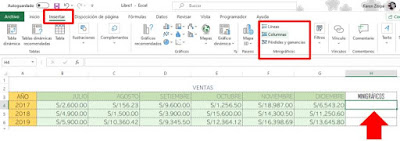
Para insertar un minigráfico debemos seleccionar la celda en donde se insertará, luego desde la pestaña insertar seleccionamos el tipo de minigráfico deseado, hay 3 tipos: Líneas, Columnas, Pérdidas y ganancias.

insertar minigráficos en excel

En el cuadro de diálogo que se abre, en la opción Rango de datos debemos seleccionar la fila o grupo de datos que formarán parte del grupo de minigráfico. La opción Ubicación es la celda donde se insertará.
INSERTAR MINIGRÁFICO EN EXCEL


Luego de haberlo insertado en una celda podemos arrastrar a las demás para que se copie el minigráfico.

INSERTAR MINIGRÁFICO EN EXCEL


INSERTAR MINIGRÁFICO EN EXCEL

Debemos tener en cuenta que cualquier edición al minigráfico la podemos realizar desde la pestaña Minigráfico, por ejemplo: resaltar los puntos más altos.


Para eliminar un minigráfico es necesario dirigirnos a la opción borrar. Se puede eliminar el minigráfico de una celda como todo un grupo de minigráficos.

INSERTAR MINIGRÁFICO EN EXCEL


Puedes descargar el archivo LIBRO PARA APLICAR MINIGRÁFICOS desde AQUÍ para que realices lo que he explicado en esta publicación.